
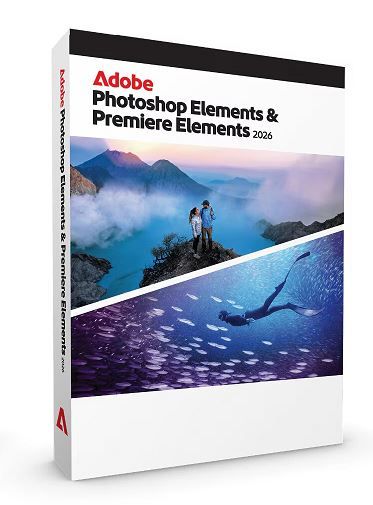

 ®
®
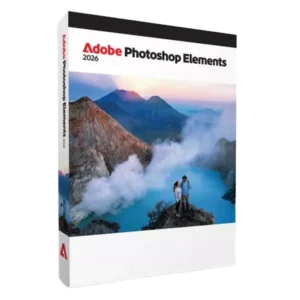
Photoshop Elements
&
Premiere Elements
2026 für Windows© MAC©
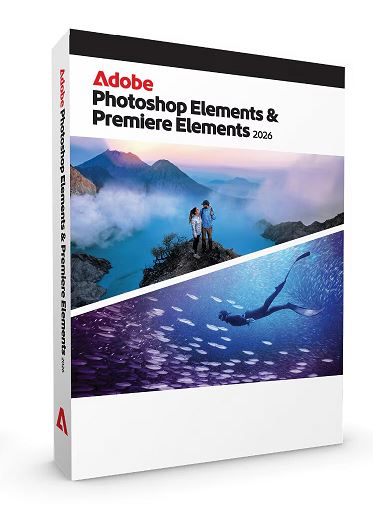
Adobe® Photoshop + Premiere Elements 2026 for Windows © MAC ©
Immer aktuellste Version, die lebenslang funktioniert inkl. 1 Jahr updates !
Produktbeschreibung
Adobe® Photoshop Elements 2026 for Windows © MAC©
Entdecke die neuen Funktionen in Adobe Photoshop Elements 2026.

Photoshop Elements macht die Fotobearbeitung einfach – egal, ob du eine schnelle Korrektur oder eine individuelle Kreation erstellen möchtest. Tauche direkt ein und entwickle deine Fähigkeiten mit den Bearbeitungsmodi Schnell, Geführt und Erweitert. Nutze die Kraft der KI, um deine Fotos mühelos zu verbessern und sofort völlig neue Bilder, Objekte und Hintergründe zu generieren. Füge Stil mit Kunstfiltern, Bewegung und kreativen Vorlagen hinzu. Und organisiere deine Fotos automatisch für einfaches Suchen und Teilen.
Überblick über neue Funktionen
Bild generieren

Erwecke Ideen mit generativer KI zum Leben.
Objekt einfügen

Füge neue Elemente mit Generativer KI hinzu.
Foto wiederherstellen

Stelle Fotos mit KI wieder her.
Verbessertes Entfernen-Werkzeug

Lass alles in Sekundenschnelle verschwinden.
Zugriff auf gratis Vorlagen von Adobe Express

Greife auf gratis Vorlagen von Adobe Express zu, um deine Kreativität zu steigern.
?$pjpeg$&jpegSize=200&wid=970)
Weitere neue Funktionen
Rechtschreibprüfung
Farbschriften
Umfangreiche Tool-Tipps
Optimiertes Freistellungswerkzeug
Importiere Handyfotos über QR-Code.
Zusammen mit vielen weiteren Funktionen
Bild generieren
Gib eine Beschreibung ein, um alles von einem einfachen Hintergrund bis hin zu einem detaillierten Bild zu erstellen.

Um diese Funktion zu nutzen, befolge die angegebenen Schritte:
1) Wähle das Bild generieren-Werkzeug in der Symbolleiste aus.
2) Tippe eine Beschreibung ein, um das Bild zu beschreiben, das du generieren möchtest.
3) Klicke auf den Generieren-Button, um das Bild zu generieren.
4) Klicke auf eine der vier generierten Variationen, um sie in der Echtzeitansicht auf iOS/Android anzuzeigen und zu verwenden.
Hinweis:
Photoshop Elements 2026 kommt mit 25 Generative Credits pro Monat. Jede Generative KI-Aktion in Photoshop Elements verbraucht 1 Guthaben. Wenn du alle deine Credits für den Monat aufgebraucht hast, kannst du weitere Guthaben innerhalb der Anwendung kaufen oder warten, bis die monatlichen Credits zurückgesetzt werden. Weitere Informationen zu Generative Credits.
Weitere Informationen findest du unter Bild generieren.
Objekt einfügen
Streiche über einen Bereich und gib dann eine Beschreibung eines Objekts ein, um es erscheinen zu lassen.

Um diese Funktion zu nutzen, befolge die angegebenen Schritte:
1) Wähle das Objekt einfügen-Werkzeug im Symbolleiste aus.
2) Verwende den Auswahlpinsel, um über die Bereiche deines Bildes zu malen, in die du ein Objekt einfügen möchtest.
3) Gib eine Beschreibung ein, um das Objekt zu beschreiben, das du in den ausgewählten Bereich einfügen möchtest.
4) Klicke auf den Generieren-Button, um das Objekt zu generieren und einzufügen.
5) Klicke auf eine der vier generierten Variationen, um sie in der Echtzeitansicht auf iOS/Android anzuzeigen und zu verwenden.
Weitere Informationen findest du unter Objekt einfügen.
Fotos wiederherstellen
Belebe Erinnerungen wieder, indem du Kratzer, Falten und Abnutzungserscheinungen entfernst.

Um diese Funktion zu nutzen, befolge die angegebenen Schritte:
1) Wähle Überarbeiten > Foto wiederherstellen…
2) Kratzer, Falten und Abnutzungserscheinungen werden automatisch aus dem Foto entfernt.
3) Verwende die Schieberegler, um das wiederhergestellte Foto weiter zu verbessern.
4) Werkzeug-Optionen wie Zoom, Hand, Zuschneiden und Entfernen sind in der Symbolleiste verfügbar, um das beste Ergebnis zu erzielen.
Weitere Informationen findest du unter Foto wiederherstellen .
Verbessertes Entfernen-Werkzeug
Das KI-gestützte Entfernen-Werkzeug erkennt jetzt automatisch Personen im Hintergrund deiner Fotos für eine einfache Entfernung.

Um diese Funktion zu nutzen, befolge die angegebenen Schritte:
1) Öffne das Foto und wähle das Entfernen-Tool aus.
2) Klicke im Bedienfeld für die Werkzeugoptionen auf Personen im Hintergrund finden.
3) Die KI erkennt und markiert Personen im Hintergrund.
4) Verwende Hinzufügen/Subtrahieren zur Verfeinerung der Auswahl.
5) Klicke auf Fertig in der kontextuellen Symbolleiste, um die Änderungen anzuwenden.
Weitere Informationen finden Sie unter Retuschieren und Korrigieren von Fotos.
Zugriff auf gratis Vorlagen von Adobe Express
Erweitere deine Fotos mit Zugriff auf Tausende von gratis Vorlagen für Social-Media-Beiträge, Videos, Poster und mehr.

Weitere Informationen finden Sie unter Erstellen von Fotoprojekten.
Weitere neue Funktionen
Rechtschreibprüfung
Die Rechtschreibprüfung behebt Rechtschreibprobleme und vereinfacht das Erlebnis, indem sie dein Wörterbuch aufbaut, deine Liste ignorierter Wörter verwaltet oder falsch geschriebene Wörter korrigiert.
Echtzeitvorschau für den Füllmodus
Bewege den Mauszeiger über einen beliebigen Füllmodus, um sofort Effekte von subtilen Verbesserungen bis hin zu dramatischen Transformationen in der Echtzeitansicht auf iOS/Android zu sehen.
Farbschriften
Generiere Aufmerksamkeit mit lebendigerem Text.
Unterstützung für WebP-Dateiformat
Öffne oder speichere Bilder im WebP-Format, von einfachen Grafiken bis hin zu hochwertigen Fotos.
Dynamische Skalierung
Passe die Skalierung an, um alles von kleinen Elementen bis hin zu großformatigen Layouts anzupassen.
Verbesserter Assistent „Fototext“
Wähle dein Hauptmotiv schnell mit nur einem Klick aus, indem du „Objekt auswählen“ in Fototext verwendest.
Doppelbelichtung – Editor mit Assistent
Passe den Intensitätsregler an, um die Stärke deiner Bearbeitungen in „Doppelbelichtung“ feinabzustimmen.
Optimiertes Freistellungswerkzeug
Frame deine Fotos besser mit modernen Zuschneide-Handles. Oder wähle deinen bevorzugten Zuschnitt aus den vorgeschlagenen Optionen aus.
Importiere Handyfotos über QR-Code
Scanne einen Code, um deine Handyfotos direkt in Photoshop Elements zu übertragen.
Kontextbezogene Taskleiste
Greife auf Tools und Optionen zu, um alles von schnellen Bearbeitungen bis hin zu erweiterten Anpassungen vorzunehmen.
Umfangreiche Tool-Tipps
Integrierte Hinweise und Animationen helfen dir, schnell auf den neuesten Stand zu kommen.
Adobe® Premiere Elements 2026 for Windows © MAC©
Erkunde die neuen Funktionen in Adobe Premiere Elements 2026.

Erlebe schnelles und einfaches Videobearbeiten mit Premiere Elements 2026, unterstützt durch KI und Automatisierung. Starte im Handumdrehen und erweitere deine Fähigkeiten mit den Modi Schnell, Geführt und Erweitert. Schneide und verändere deine Videos mühelos und verbessere sie mit Effekten, Übergängen, bewegten Titeln und mehr. Füge Text zu Social-Media-Clips hinzu, passe Farben an und verstärke die Action mit Musik und Animationen. Außerdem kannst du deine Videos nahtlos organisieren, um sie einfach zu durchsuchen und zu teilen.

Überblick über die neuen Funktionen
360°- und VR-Videobearbeitung
Bearbeite und verbessere 360°- und VR-Videos.

Textstile und Stil-Browser
Formatiere Text mit Stilvorlagen und einem Stil-Browser

Freihand-Zuschneiden
Erziele eine bessere Szenenauswahl mit Freihand-Zuschnitt.

Zugriff auf Adobe Stock
Greife auf die kostenlosen Adobe Stock-Medien zu.

Farbige Schriften und Emojis
Verbessere Text mit farbigen Schriftarten und Emojis.
?$pjpeg$&jpegSize=200&wid=970)
Andere neue Funktionen
Alle Lücken löschen
Neue Vorlagen für Motion-Titel
Längere QuickInfos
360°- und VR-Videobearbeitung
Tauche ein in immersives Storytelling mit den neuen 360 – und VR-Videobearbeitungs-Tools in Premiere Elements 2026. Importiere und positioniere dein VR-Filmmaterial, wende Effekte, Überblendungen, Text und Grafiken an, die sich um die Szene krümmen, und optimiere den Betrachtungswinkel, um den Blick deiner Zielgruppe zu lenken. Wenn du fertig bist, exportiere in VR für Headsets oder in Standardformate für Social Media, damit deine Story überall glänzt, wo sie geteilt wird.
Weitere Informationen findest du unter Bearbeiten von 360°- und VR-Video.
Textstile und Stil-Browser
Verbessere die visuelle Attraktivität und Effizienz deines Textes, indem du Textstilvorlagen anwendest und den Stil-Browser verwendest. Wähle aus voreingestellten Stilen oder verwende gespeicherte Stile, um Text schnell zu formatieren und so Zeit und Aufwand für manuelle Formatierung zu reduzieren.
Gehe folgendermaßen vor, um neue Stile zu erstellen:
Wähle eine Textebene oder einen Untertitel aus und statte das entsprechende Element mit den gewünschten Stileigenschaften für Text oder Aussehen aus.
Wähle im Abschnitt Stil des Bedienfelds Titel und Formen das Symbol Weitere Stile aus, um den Stil-Browser zu öffnen. Wenn du zusätzliche Stilinformationen benötigst, wähle zwischen der standardmäßigen Symbolansicht und einer kompakteren Listenansicht.

Hinweis:
Premiere Elements bietet mehr als 30 vorkonfigurierte Textstile, um dir den Einstieg zu erleichtern.
Weitere Informationen findest du unter Textstile und Stil-Browser.
Freihand-Zuschneiden
Erziele eine bessere Szenenauswahl mit Freihand-Zuschnitt. Ziehe einfach an den Zuschnitt-Griffen, um deine Videos zu vergrößern oder zu verkleinern.

Du kannst auf das Werkzeug Freihand-Zuschnitt im Programmmonitor über das Dropdown-Menü Werkzeuge am Monitor ein/aus zugreifen oder die Zuschnitt-Parameter im Bedienfeld „Effekteinstellungen“ unter Bewegung anpassen.
So verwendest du das freihändige Zuschneiden:
Klicke auf das Dropdown-Menü On-Monitor-Tools ein-/ausblenden im Programmmonitor.
Wähle Zuschneiden aus der Liste aus (die andere verfügbare Option ist Transformieren).
Verwende die Zuschneidemarkierungen, um unerwünschte Teile deines Videos zu entfernen oder das Seitenverhältnis anzupassen.
Weitere Informationen findest du unter Freihand-Zuschnitt.
Zugriff auf Adobe Stock
Entdecke hochwertige Fotos, Videos, Audio-Clips und Sound-Effekte direkt in Premiere Elements.

Um diese Funktion zu nutzen, folge den angegebenen Schritten:
Du kannst Stock-Videos, -Fotos, -Audio und -Sound-Effekte in dein Projekt einfügen, indem du das Bedienfeld Stock-Medien durchsuchst oder deine Ergebnisse mit der Suchfunktion, mit Kategorien und mit Filtern optimierst.
So greifst du auf Stock Media zu:
Klicke in jedem Arbeitsbereich (Schnell, Geführt oder Erweitert) auf das Stock Media-Symbol, das sich unter dem Audio-Symbol im linken Bedienfeld befindet.
Wähle die gewünschte Kategorie – Videos, Fotos, Audio oder SFX –, um den gewünschten Inhalt zu wählen.
Klicke auf das Download-Symbol und ziehe dann das Element direkt auf das Schnittfenster, um es zu verwenden. Oder ziehe das Element direkt per Drag-and-Drop auf das Schnittfenster, um es automatisch herunterzuladen.
Weitere Informationen findest du unter Adobe Stock-Medien
Farbige Schriften und Emojis
Du kannst lebendigen, mehrfarbigen Text hinzufügen, indem du eine farbige Schrift aus dem Bedienfeld Titel und Formen auswählst oder Emojis aus dem Menü Bearbeiten einfügst, um zusätzliches Flair zu erzielen.

Um diese Funktion zu nutzen, folge den angegebenen Schritten:
Wähle ein Projekt aus und füge es dem Schnittfenster hinzu. Wähle dann im Menü Schnell-Werkzeuge das Textwerkzeug aus.
Klicke nun an einer beliebigen Stelle im Programmmonitor, um Punkttext hinzuzufügen, oder wähle einfach das Text-Tool aus, um zu klicken und zu ziehen und so ein Textfeld für absatzförmigen Text zu erstellen.
So fügst du Farbschriften hinzu:
Wähle im Bedienfeld Titel und Formen eine farbige Schrift aus dem Dropdown-Menü Schriften.
(Optional) Verwende die Auswahl für Schriftstile, um verfügbare Stile für deine ausgewählte farbige Schriftart zu durchsuchen und zwischen ihnen zu wechseln
So fügst du Emojis hinzu:
Wähle im Menü „Bearbeiten“ die Option Emoji und Symbole.
Sobald die Emojis erscheinen, klicke einfach darauf, um sie deiner Textebene hinzuzufügen
Weitere Informationen findest du unter Farbige Schriften und Emojis.
Andere neue Funktionen
Alle Lücken löschen

Lösche alle Lücken im Schnittfenster auf einmal.
Um diese Funktion zu nutzen, folge den angegebenen Schritten:
Du kannst Lücken im Schnittfenster identifizieren und entfernen, indem du mit der Maus auf die Lücke zeigst und Folgendes auswählst:
Alle Lücken löschen – entfernt alle Lücken im Clip.
Diese Lücke löschen – entfernt die ausgewählte Lücke aus dem Clip.
Tipp:
Wenn du auf Exportieren klickst und noch Lücken im Schnittfenster vorhanden sind, warnt dich ein Dialogfeld, dass im Schnittfenster noch Lücken enthalten sind. Prüfe den Warnhinweis und entscheide, ob du die Lücken vor dem Fortfahren entfernen möchtest.
Weitere Informationen findest du unter Alle Lücken löschen.
Neue Vorlagen für Motion-Titel
Entdecke eine erweiterte Sammlung von Motion-Titelvorlagen, mit denen du deine Videos ganz einfach aufwerten kannst. Mit nur wenigen Klicks kannst du stilvolle Texte, ansprechende Grafiken und flüssige Animationen hinzufügen und deinen Projekten einen professionellen Look verleihen, ohne zusätzlichen Aufwand.
Weitere Informationen findest du unter Motion-Titel.
Längere QuickInfos
Lerne mit visuellen QuickInfos. Integrierte Hinweise und Animationen helfen dir, schnell auf den neuesten Stand zu kommen.
Um diese Funktion zu nutzen, folge den angegebenen Schritten:
Du kannst Rich Tooltips erkunden, indem du mit der Maus über verschiedene Funktionen und Tools fährst.
Diese Tooltips zeigen GIFs oder visuelle Grafiken, die die Funktionalität und Verwendung jeder Funktion veranschaulichen.
Du kannst sie in den Voreinstellungen aktivieren oder deaktivieren.
Unterstützte Plattform: Windows: – Intel-Prozessor der 8. Generation oder höher oder vergleichbarer AMD-Prozessor mit AVX2- und SSE4.2
Microsoft Windows 11 (Version 23H2) oder höher; nur 64-Bit-Versionen;
9GB freier Festplattenspeicher
1280 x 800 Punkt Monitorauflösung bei 100 % Skalierung; 1920 x 1080 Punkt oder höher empfohlen
macOS 14 (14.4 oder höher); macOS 15 (15.5 oder höher) 8GB freier Festplattenspeicher
Die technischen Daten werden uns von dritter Seite zur unverbindlichen Information zur Verfügung gestellt. Wir übernehmen keine Haftung für Fehler dieser Daten.
Produktinformationen finden Sie auch auf der Homepage des Herstellers !!!!
Wichtige Information:
Es handelt sich hier um eine Download-Lizenz, nach Eingang Ihrer Zahlung erhalten Sie innerhalb kurzer Zeit von ROKO Media per Mail einen Downloadlink und einen Lizenz-Key, so dass Sie diese Software sofort downloaden und installieren können !!
Versand innerhalb 2-12 Stunden werktags Montag-Sonnta
Sie ersparen hiermit Verpackungskosten und Versandzeit, die Software ist sofort einsatzbereit!!

ROKO Media GmbH