


 ®
®
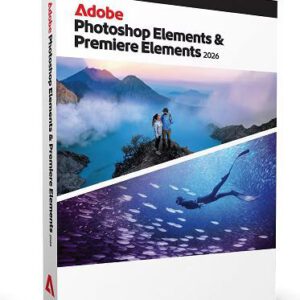
ADOBE Photoshop Elements 2026 für Windows© MAC©
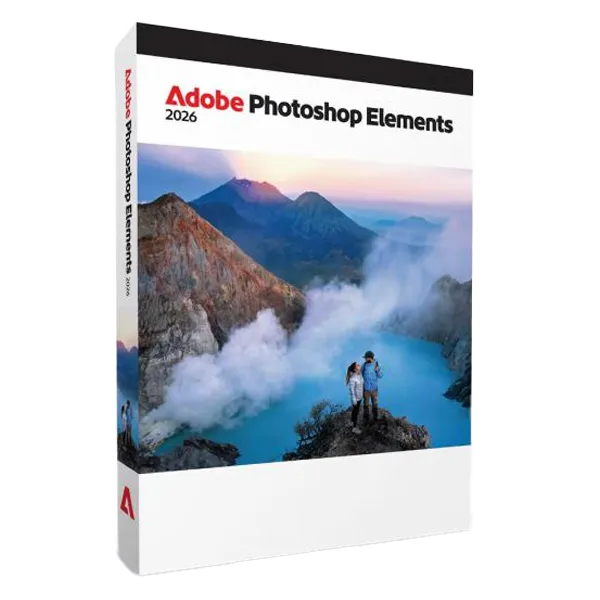
Adobe® Photoshop Elements 2026 for Windows © MAC ©
Immer aktuellste Version, die lebenslang funktioniert inkl. 1 Jahr updates !
Produktbeschreibung
Adobe® Photoshop Elements 2026 for Windows © MAC©
Entdecke die neuen Funktionen in Adobe Photoshop Elements 2026.

Photoshop Elements macht die Fotobearbeitung einfach – egal, ob du eine schnelle Korrektur oder eine individuelle Kreation erstellen möchtest. Tauche direkt ein und entwickle deine Fähigkeiten mit den Bearbeitungsmodi Schnell, Geführt und Erweitert. Nutze die Kraft der KI, um deine Fotos mühelos zu verbessern und sofort völlig neue Bilder, Objekte und Hintergründe zu generieren. Füge Stil mit Kunstfiltern, Bewegung und kreativen Vorlagen hinzu. Und organisiere deine Fotos automatisch für einfaches Suchen und Teilen.
Überblick über neue Funktionen
Bild generieren

Erwecke Ideen mit generativer KI zum Leben.
Objekt einfügen

Füge neue Elemente mit Generativer KI hinzu.
Foto wiederherstellen

Stelle Fotos mit KI wieder her.
Verbessertes Entfernen-Werkzeug

Lass alles in Sekundenschnelle verschwinden.
Zugriff auf gratis Vorlagen von Adobe Express

Greife auf gratis Vorlagen von Adobe Express zu, um deine Kreativität zu steigern.
?$pjpeg$&jpegSize=200&wid=970)
Weitere neue Funktionen
Rechtschreibprüfung
Farbschriften
Umfangreiche Tool-Tipps
Optimiertes Freistellungswerkzeug
Importiere Handyfotos über QR-Code.
Zusammen mit vielen weiteren Funktionen
Bild generieren
Gib eine Beschreibung ein, um alles von einem einfachen Hintergrund bis hin zu einem detaillierten Bild zu erstellen.

Um diese Funktion zu nutzen, befolge die angegebenen Schritte:
1) Wähle das Bild generieren-Werkzeug in der Symbolleiste aus.
2) Tippe eine Beschreibung ein, um das Bild zu beschreiben, das du generieren möchtest.
3) Klicke auf den Generieren-Button, um das Bild zu generieren.
4) Klicke auf eine der vier generierten Variationen, um sie in der Echtzeitansicht auf iOS/Android anzuzeigen und zu verwenden.
Hinweis:
Photoshop Elements 2026 kommt mit 25 Generative Credits pro Monat. Jede Generative KI-Aktion in Photoshop Elements verbraucht 1 Guthaben. Wenn du alle deine Credits für den Monat aufgebraucht hast, kannst du weitere Guthaben innerhalb der Anwendung kaufen oder warten, bis die monatlichen Credits zurückgesetzt werden. Weitere Informationen zu Generative Credits.
Weitere Informationen findest du unter Bild generieren.
Objekt einfügen
Streiche über einen Bereich und gib dann eine Beschreibung eines Objekts ein, um es erscheinen zu lassen.

Um diese Funktion zu nutzen, befolge die angegebenen Schritte:
1) Wähle das Objekt einfügen-Werkzeug im Symbolleiste aus.
2) Verwende den Auswahlpinsel, um über die Bereiche deines Bildes zu malen, in die du ein Objekt einfügen möchtest.
3) Gib eine Beschreibung ein, um das Objekt zu beschreiben, das du in den ausgewählten Bereich einfügen möchtest.
4) Klicke auf den Generieren-Button, um das Objekt zu generieren und einzufügen.
5) Klicke auf eine der vier generierten Variationen, um sie in der Echtzeitansicht auf iOS/Android anzuzeigen und zu verwenden.
Weitere Informationen findest du unter Objekt einfügen.
Fotos wiederherstellen
Belebe Erinnerungen wieder, indem du Kratzer, Falten und Abnutzungserscheinungen entfernst.

Um diese Funktion zu nutzen, befolge die angegebenen Schritte:
1) Wähle Überarbeiten > Foto wiederherstellen…
2) Kratzer, Falten und Abnutzungserscheinungen werden automatisch aus dem Foto entfernt.
3) Verwende die Schieberegler, um das wiederhergestellte Foto weiter zu verbessern.
4) Werkzeug-Optionen wie Zoom, Hand, Zuschneiden und Entfernen sind in der Symbolleiste verfügbar, um das beste Ergebnis zu erzielen.
Weitere Informationen findest du unter Foto wiederherstellen .
Verbessertes Entfernen-Werkzeug
Das KI-gestützte Entfernen-Werkzeug erkennt jetzt automatisch Personen im Hintergrund deiner Fotos für eine einfache Entfernung.

Um diese Funktion zu nutzen, befolge die angegebenen Schritte:
1) Öffne das Foto und wähle das Entfernen-Tool aus.
2) Klicke im Bedienfeld für die Werkzeugoptionen auf Personen im Hintergrund finden.
3) Die KI erkennt und markiert Personen im Hintergrund.
4) Verwende Hinzufügen/Subtrahieren zur Verfeinerung der Auswahl.
5) Klicke auf Fertig in der kontextuellen Symbolleiste, um die Änderungen anzuwenden.
Weitere Informationen finden Sie unter Retuschieren und Korrigieren von Fotos.
Zugriff auf gratis Vorlagen von Adobe Express
Erweitere deine Fotos mit Zugriff auf Tausende von gratis Vorlagen für Social-Media-Beiträge, Videos, Poster und mehr.

Weitere Informationen finden Sie unter Erstellen von Fotoprojekten.
Weitere neue Funktionen
Rechtschreibprüfung
Die Rechtschreibprüfung behebt Rechtschreibprobleme und vereinfacht das Erlebnis, indem sie dein Wörterbuch aufbaut, deine Liste ignorierter Wörter verwaltet oder falsch geschriebene Wörter korrigiert.
Echtzeitvorschau für den Füllmodus
Bewege den Mauszeiger über einen beliebigen Füllmodus, um sofort Effekte von subtilen Verbesserungen bis hin zu dramatischen Transformationen in der Echtzeitansicht auf iOS/Android zu sehen.
Farbschriften
Generiere Aufmerksamkeit mit lebendigerem Text.
Unterstützung für WebP-Dateiformat
Öffne oder speichere Bilder im WebP-Format, von einfachen Grafiken bis hin zu hochwertigen Fotos.
Dynamische Skalierung
Passe die Skalierung an, um alles von kleinen Elementen bis hin zu großformatigen Layouts anzupassen.
Verbesserter Assistent „Fototext“
Wähle dein Hauptmotiv schnell mit nur einem Klick aus, indem du „Objekt auswählen“ in Fototext verwendest.
Doppelbelichtung – Editor mit Assistent
Passe den Intensitätsregler an, um die Stärke deiner Bearbeitungen in „Doppelbelichtung“ feinabzustimmen.
Optimiertes Freistellungswerkzeug
Frame deine Fotos besser mit modernen Zuschneide-Handles. Oder wähle deinen bevorzugten Zuschnitt aus den vorgeschlagenen Optionen aus.
Importiere Handyfotos über QR-Code
Scanne einen Code, um deine Handyfotos direkt in Photoshop Elements zu übertragen.
Kontextbezogene Taskleiste
Greife auf Tools und Optionen zu, um alles von schnellen Bearbeitungen bis hin zu erweiterten Anpassungen vorzunehmen.
Umfangreiche Tool-Tipps
Integrierte Hinweise und Animationen helfen dir, schnell auf den neuesten Stand zu kommen.
Unterstützte Plattform: Windows: – Intel-Prozessor der 8. Generation oder höher oder vergleichbarer AMD-Prozessor mit AVX2- und SSE4.2
Microsoft Windows 11 (Version 23H2) oder höher; nur 64-Bit-Versionen;
9GB freier Festplattenspeicher
1280 x 800 Punkt Monitorauflösung bei 100 % Skalierung; 1920 x 1080 Punkt oder höher empfohlen
macOS 14 (14.4 oder höher); macOS 15 (15.5 oder höher) 8GB freier Festplattenspeicher
Die technischen Daten werden uns von dritter Seite zur unverbindlichen Information zur Verfügung gestellt. Wir übernehmen keine Haftung für Fehler dieser Daten.
Produktinformationen finden Sie auch auf der Homepage des Herstellers !!!!
Wichtige Information:
Es handelt sich hier um eine Download-Lizenz, nach Eingang Ihrer Zahlung erhalten Sie innerhalb kurzer Zeit von ROKO Media per Mail einen Downloadlink und einen Lizenz-Key, so dass Sie diese Software sofort downloaden und installieren können !!
Versand innerhalb 2-12 Stunden werktags Montag-Sonnta
Sie ersparen hiermit Verpackungskosten und Versandzeit, die Software ist sofort einsatzbereit!!

ROKO Media GmbH